
i-Reporterでは、マスターデータの取得先により、条件の指定方法が異なります。
※i-Repo Designerのマスター選択クラスターのパラメータ設定にて取得先を指定できます。
■レコードの取得先:カスタムマスター
・マスター選択デフォルト検索値設定:
ネットワークで繋いだ先行クラスター(複数可)の入力値が、後続となるマスター選択
クラスターフィールドのデフォルト検索値となり、検索を実行した状態でマスターデータを
表示できます。
・ダイレクト検索:
「キーボード入力による検索を可能にする」にチェックを入れると、レコード一覧画面を
表示せず直接マスター選択クラスターにキーボード入力、または外付けバーコードリーダー
などで検索値を入力できます。
# 参照マニュアル
クラスター入力を制御する > ネットワーク設定 > マスター選択デフォルト検索値設定
カスタムマスターを使った入力 > i-Reporterアプリでの操作 > ダイレクト検索
クラスタ―種別詳細 > マスター選択 > キーボード入力
■レコードの取得先:Gateway連携
・POST設定:
「パラメーターを取得」ボタンをクリックすることでGateway連携先からパラメーター一覧を
取得します。(POST設定を行わない場合はボタンをクリックする必要はありません。)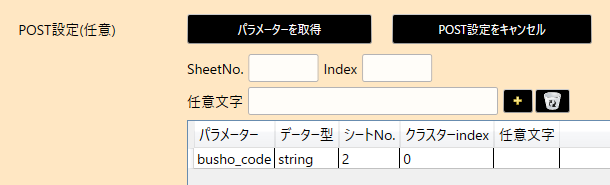
※ 補足
前提として、アクションファイルでparams句を指定する必要があります。
params句を指定していない場合は、「パラメータを取得」をクリックする必要はありません。
-----(例)-----------------------------------------------------
{
"datasource": "gateway",
"basetype": "file",
"basequery": "./sql/master.sql",
"params": [
{ "name": "busho_code", "type": "string" }
],
"fields": [
{"no": 1,"name": "社員コード","type": "text","item": "shain_code"},
{"no": 2,"name": "社員名","type": "text","item": "shain_name"},
{"no": 3,"name": "部署コード","type": "text","item": "busho_code"}
]
}
----------------------------------------------------------
※ 補足
i-Repo Linkで「 kintoneのマスターデータ取得」「データベースのマスターデータ取得」をご利用の場合は、前提として、データ検索条件を指定する必要があります。
データ検索条件を指定していない場合は、「パラメータを取得」をクリックする必要はありません。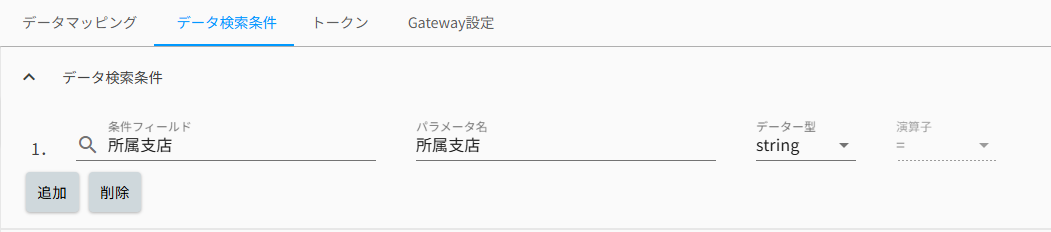
# 参照マニュアル
クラスタ―種別詳細 >マスター選択 > POST設定(任意)
マスター選択クラスターのGateway連携 > Designer:マスター選択クラスターの設定 > パラメーターの説明
ConMas Gateway マニュアル > 第9章 マスター選択クラスターの連携先設定