
i-Repo Designerに帳票定義EXCELファイルを取込んだ際にクラスタ―位置がずれてしまう
場合は、次の「STEP1」「STEP2」「STEP3」の設定をご確認ください。
※「クラスタ―位置がずれる」場合のイメージ図
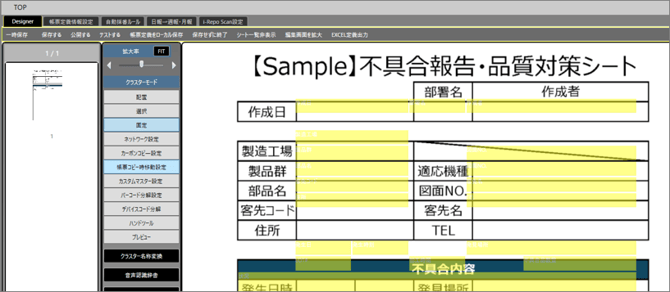
■STEP1:
「EXCELのCOM参照を使用してEXCELファイルを取込む」のチェックをONにする
i-Repo Designerを起動し、「帳票定義情報設定」タブにある
「EXCELのCOM参照を使用してEXCELファイルを取込む」のチェックをONにしてから
帳票定義Excelファイルを取込み、クラスター位置のずれが解消されるかどうかを
ご確認ください。

※「EXCELのCOM参照を使用してEXCELファイルを取込む」について
i-Repo Designer への取込み方式を切り替える設定です。
こちらを切り替えることによって、クラスタ―がずれる等上手く取込めなかった
Excelファイルが問題なく取り込めるようになる場合があります。
あくまでも i-Repo Designer への取込み方式を切り替えるだけのため、
チェック ON/OFF で取込み後の帳票定義に差異が生じる事はありません。
ご安心ください。
「STEP1」で解決しない場合、下記「STEP2」をお試しください。
■STEP2:
ディスプレイ拡大率を100%にする
ディスプレイ拡大率を100%に設定してからi-Repo Designerに帳票定義Excelファイルを
取込み、クラスター位置のずれが解消されるかどうかご確認ください。
【ディスプレイ拡大率の変更方法】
Windows10の場合
スタートメニュー(Windowsマーク)>「設定」>「システム」>「ディスプレイ」
>「拡大縮小とレイアウト」>「テキスト、アプリ、その他の項目のサイズを変更する」
にて、拡大率を100%に変更する。
Windows11の場合
デスクトップ画面の何もない所を右クリック>「ディスプレイ設定」
>「拡大縮小とレイアウト」>「拡大/縮小」にて、拡大率を100%に変更する。
■STEP3:
新規Excelファイルへ帳票定義のシートを「移動またはコピー」する
Excel内部に保持されている不要な管理データが影響している可能性があります。
以下の手順でシートを新しいファイルへ物理的に切り離して移行することで、事象が改善するかご確認ください。
1. 新規Excelファイルを作成する
2. 移行元の問題となっているExcel帳票定義のファイルを開く
3. 移行元のExcel帳票定義の取り込みたいシートのタブを右クリックし、
[移動またはコピー] を選択する
4. 作成済みの新規ファイルへ移行する
! 注意事項
Excelのシートを右クリックし、「移動またはコピー」の「移動先ブック名:(新しいブック)」で新規Excelファイルを作成する方法は使用せず、 事前に作成した新規Excelファイルに貼り付けてください。
「STEP1」「STEP2」「STEP3」いずれでも解消しない場合は、現象が発生する
帳票定義Excelファイルを添えて、サポートWEBよりお問い合わせください。
# サポートWEB
サポートWEB > ログイン > サポート受付