
EdgeOCRクラスターの「EdgeOCR読取設定」> 各読取条件の「読取カテゴリー」で
何を選択するかによって、読み取ることができる文字種別や、読み取り結果の出力先として
指定可能なクラスター種別が異なります。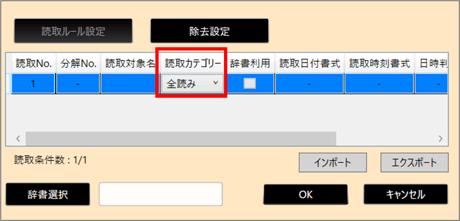
以下の選択肢の中から、最も適したカテゴリーを選択してください。
| 読取カテゴリー | 読取対象となる文字種別等 |
出力先として指定可能な |
| 全読み | 条件無し | キーボードテキスト、数値 |
| 日本語 | 漢字、ひらがな、カタカナ、数字、記号 | キーボードテキスト、数値 |
| 英数字 | 英大文字、英小文字、数字 | キーボードテキスト、数値 |
| 英数字、半角記号 | 英大文字、英小文字、数字、半角記号 | キーボードテキスト、数値 |
| 数字 | 数字、カンマ、ピリオド、ハイフン | キーボードテキスト、数値 |
| 日時 | 日付、時刻(指定された書式) | 年月日、カレンダー年月日 |
| 時刻 | 時刻(指定された書式) | 時刻 |
| QRCode | QR コード | ※ |
| Codabar | Codabar バーコード | ※ |
| Code39 | Code39 バーコード | ※ |
| Code93 | Code93 バーコード | ※ |
| Code128 | Code128 バーコード | ※ |
| DataMatrix | Data Matrix コード | ※ |
| EAN8 | EAN-8 バーコード | ※ |
| EAN13 | EAN-13 バーコード | ※ |
| UPC-A | UPC-A バーコード | ※ |
| MicroQRCode | MicroQR コード | ※ |
| PDF417 | PDF417 2D バーコード | ※ |
| UPC-E | UPC-E バーコード | ※ |
| Interleaved2of5 | ITF (Interleaved Two of Five) バーコード | ※ |
| AztecCode | Aztec 2D バーコード | ※ |
| rMQR Code | 長方形のマイクロQRコード(rMQRコード) | ※ |
※「読取カテゴリー」でバーコードを選択した場合の出力先クラスター種別
「読取カテゴリー」でバーコード(QRCode、Codabar、Code39、など)を選択した場合、出力先として指定可能なクラスター種別は、その他の項目の設定内容によって異なります。
詳細は、下記マニュアルをご参照ください。
# 参照マニュアル
i-Repo EdgeOCR > 帳票定義の作成 > EdgeOCRクラスターの設定
> EdgeOCR 読取設定
> EdgeOCR 読取設定 > 読取条件を設定する